
在使用 WeCam 或 iVCam 时,您偶尔可能会遇到虚拟摄像头驱动无法正常安装或工作的情况:
- iVCam 提示“Please reinstall iVCam!”;
- WeCam 的摄像头面板提示“虚拟摄像头驱动已被禁用!”,且点击“启用驱动”按钮后依然无法正常启用。
此类情况通常是由于系统驱动数字签名验证受阻,或受到部分第三方安全杀毒软件的误报与主动拦截所致。
解决办法
首先,若电脑安装有“360 安全卫士”等安全防护软件,请务必在其防护中心内关闭“摄像头防护”及“驱动防护”功能:
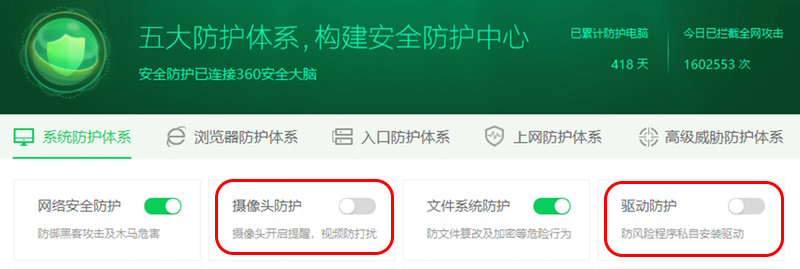
若尝试修改防护设置后问题依旧,建议暂时卸载 360 等第三方安全软件,重启电脑后再重新安装本软件。
此外,强烈建议您通过 Windows 系统更新 将操作系统升级至最新补丁版本。
在执行本软件安装程序时,请确保满足以下条件:
- 请右键点击安装包,选择以 管理员权限 运行并安装 最新版本 的程序;
- 安装时若系统弹出安全警告,询问是否信任本软件并安装摄像头/声卡驱动程序时,请务必选择“信任”及“安装”;
- 请确保安装期间电脑处于正常联网状态。
安装完成后,请前往系统排查相关虚拟设备的状态:
若未能找到我们的虚拟设备:
- 请将本软件彻底卸载,随后使用管理员权限重新运行安装程序;
- 请再次核实电脑中是否仍运行有 360 等安全软件,或是否开启了其他可能阻止系统底层驱动安装的拦截功能。
若设备存在且状态显示正常:
- 这通常是由 Windows 系统的隐私权限限制引起的。请依次打开 Windows 设置 > 隐私 > 相机,将“允许应用访问你的相机”开关设为开启状态,随后重新运行本软件。对于麦克风,请在隐私设置中进行同理操作。
若设备存在但带有向下箭头(已被禁用):
- 请在设备名称上点击鼠标右键,选择“启用设备”即可恢复正常。
若设备存在但带有黄色感叹号(状态异常):
- 错误代码 52:
若右键属性中提示“Windows 无法验证此设备所需的驱动程序的数字签名。最近的硬件或软件更改安装的文件可能未正确签名或已损坏,或者可能是来自未知来源的恶意软件。 (代码 52)”。
对于 Win7 64 位用户,请务必安装系统安全补丁 KB3033929 后重启电脑再次重装本软件(若安装补丁时提示“此更新不适用于您的计算机”等错误,说明您的系统环境已受损,请考虑重装 纯净版 Win7 SP1;若提示“补丁已安装”但依然报数字签名错误,请参考 此处的解决方案)。
作为排查测试的临时方案,您也可以尝试 禁用系统驱动签名强制机制 后重试(Win7 开机时按 F8,选择“禁用驱动程序签名强制”模式启动)。
此外,部分网络防火墙阻止电脑连接微软服务器验证签名也会引发此问题,请尝试暂时关闭防火墙后重试; - 错误代码 19 或 39:
若右键属性中提示“由于其配置信息(注册表中的)不完整或已损坏,Windows 无法启动这个硬件设备。 (代码 19 或 39)”。请卸载 360 等安全杀毒软件,重启电脑后重新安装本软件,必要时需 安装 Windows 系统更新补丁。您也可参考此 百度排查方案; - 显示为“未知设备”:
这通常是因为在安装过程中,当系统询问是否信任并安装本驱动时,您误选了“不安装”。要恢复信任弹窗,请 参考此教程配置 或 执行系统更新 后重试。该问题同样可能与 360 等的强制拦截有关,必要时请将其卸载后重装测试; - 欲了解更多关于“设备管理器”中的错误代码含义,请查阅 微软官方技术支持文档。
注:微软已全面停止对 Windows 7 系统的技术支持,为彻底避免因系统内核老旧引发的驱动问题,强烈建议您在 Windows 10/11 操作系统上使用本软件。
免责声明:关于驱动安装问题的支持范围
本软件附带的虚拟设备驱动程序已通过微软官方严格的 WHQL 数字签名认证。经全面测试,在纯净且完整的 Windows 操作系统中均可 100% 正常安装与运行。
绝大多数驱动安装失败,均为用户系统环境受损(如精简版/Ghost版系统)或被第三方安全软件破坏注册表及强制拦截所致。鉴于此类系统问题的复杂性与个体差异,我方无法为您提供针对本地 Windows 环境修复的远程技术支持,敬请谅解。
本页面已全面汇总了已知的原因与对应的解决思路。若您参照上述步骤排查后仍无法解决,最有效且彻底的方法是备份数据后重装纯净版操作系统(推荐 Windows 10/11),并以管理员权限重新安装本软件即可。