
iVCam 可以通过 Wi-Fi 连接将视频从手机实时传输到电脑,前提是二者均已接入同一个配置正确的局域网(LAN)中。
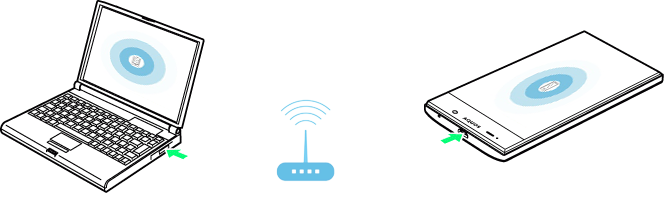
温馨提示关于无线连接的相关问题,请您务必 仔细阅读本页指南并优先尝试自助排查。我们已将目前所掌握的所有常见问题及应对方案毫无保留地汇总于此。鉴于局域网拓扑结构较为复杂,且每位用户的本地网络环境千差万别;受限于远程诊断的客观技术局限,我们确实无法针对每一位用户的本地网络提供超出本页范围的额外人工协助。敬请您的理解与配合!
iVCam App 无法检测到电脑?
- 针对 iOS 设备:请在系统设置中允许 iVCam 应用使用“无线局域网”;
针对 Android 设备:请在系统设置中允许 iVCam 应用使用“Wi-Fi”; - 请检查 Windows 防火墙 或其他安全杀毒软件是否拦截了 iVCam 电脑客户端的网络请求,如有必要,建议暂时将其关闭以作测试;
- 若电脑端开启了 VPN 或其他网络代理服务(Proxy),请尝试将其暂时禁用;
- 请确保手机已连接至 Wi-Fi 网络,而非 4G/5G 等移动蜂窝网络;
- 请确保手机与电脑处于 同一局域网 内(连接至 同一路由器),且请勿连接 Wi-Fi 信号放大器;
- 若手机与电脑均通过 Wi-Fi 连接,请确保二者连接的是路由器的 同一频段(例如同为 2.4G 或同为 5G);
- 请在路由器设置中关闭 AP 隔离 功能;若使用的是 访客网络(访客模式),需开启“允许访问内网”权限(具体操作请查阅路由器说明或自行在搜索引擎中查找);
- 若二者处于同一局域网,但不在同一 IP 网段(例如手机 IP 为 192.168.0.x,而电脑为 192.168.1.x),可能导致无法互相连接。您可通过搜索引擎查找“如何连接两个不同的网段”获取解决方案;
- 请确认在电脑端能够成功 Ping 通 手机的 IP 地址;
- 请确保 Bonjour 服务未被禁用(该服务随 iVCam 一同安装,您可在 Windows 的“服务”程序或“任务管理器”中将其启动)。该服务资源占用极低,建议保持开启状态;
- 若未安装或必须禁用 Bonjour 服务,请在路由器中允许 UDP 广播,iVCam 亦可通过 UDP 广播来检测电脑;
- 建议尝试重启路由器,以刷新网络配置。
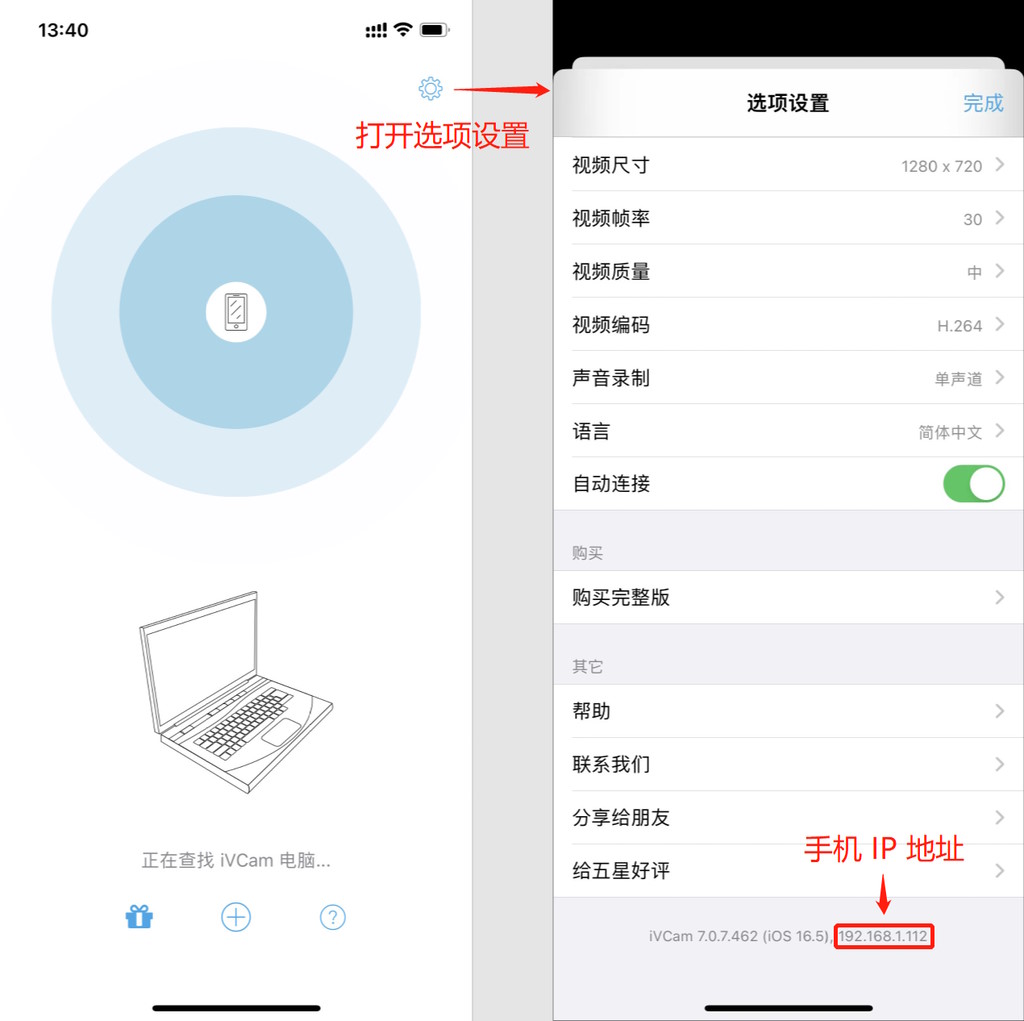
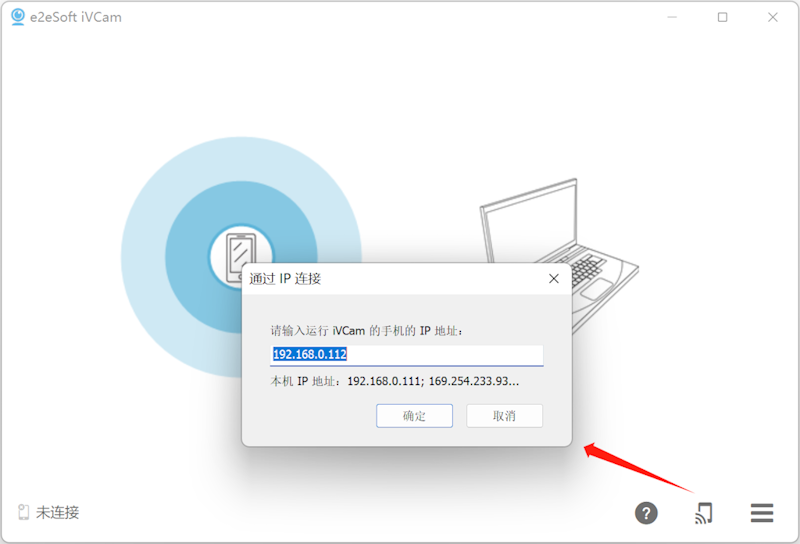
您也可以在电脑端输入 手机的内网 IP 地址 直接连接(点击  按钮,或选择菜单“ \ 连接手机”显示 连接窗口)。
此外,您还可以在 App 端输入 电脑的内网 IP 地址 直接连接(在 App 中点击 或长按 按钮)。若您使用的是最新版本的 iVCam 电脑客户端,还可以尝试输入电脑所在 网关的 IP 地址 进行连接(iVCam 会自动添加端口映射)。
若尝试上述网络排查方案后仍无法连接,您还可以 通过 USB 进行有线连接。
能检测到电脑,但无法连接?
- 请允许 iVCam 通过 Windows 防火墙——您可将其 手动添加至防火墙的允许应用列表中,或暂时关闭防火墙;
注:通常情况下,系统会自动将 iVCam 添加至该列表,但受系统环境影响偶有失败。若无 iVCam 请务必手动添加。
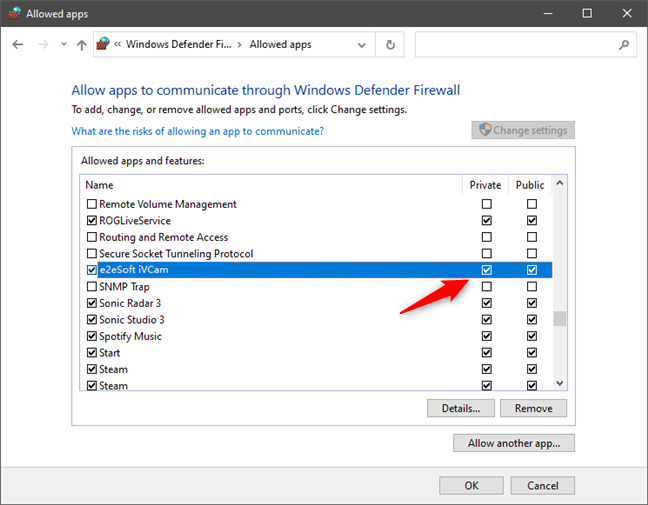
- 请检查 360 等第三方安全杀毒软件是否拦截了 iVCam 的网络请求。若不确定如何解除拦截,建议暂时关闭它们;
- 若电脑端开启了 VPN 或其他网络代理服务(Proxy),请尝试将其暂时禁用;
- 请确保手机与电脑处于 同一局域网 内(连接至 同一路由器),且请勿连接 Wi-Fi 信号放大器;
- 请在路由器设置中关闭 AP 隔离 功能;若使用的是 访客网络(访客模式),需开启“允许访问内网”权限(具体操作请查阅路由器说明或自行在搜索引擎中查找);
- 尝试直接输入 IP 地址进行连接(请参考 上方说明);
- 若无线连接仍无法成功,建议 通过 USB 进行有线连接。
欲了解更多网络排障技巧,请查阅 iVCam 网络问题汇总。
关于软件的其他疑问,请参阅 常见问题解答。